NFS Underground 2 Browser
Spiele Need for Speed Underground 2 im Browser und fahre durch Bayview.
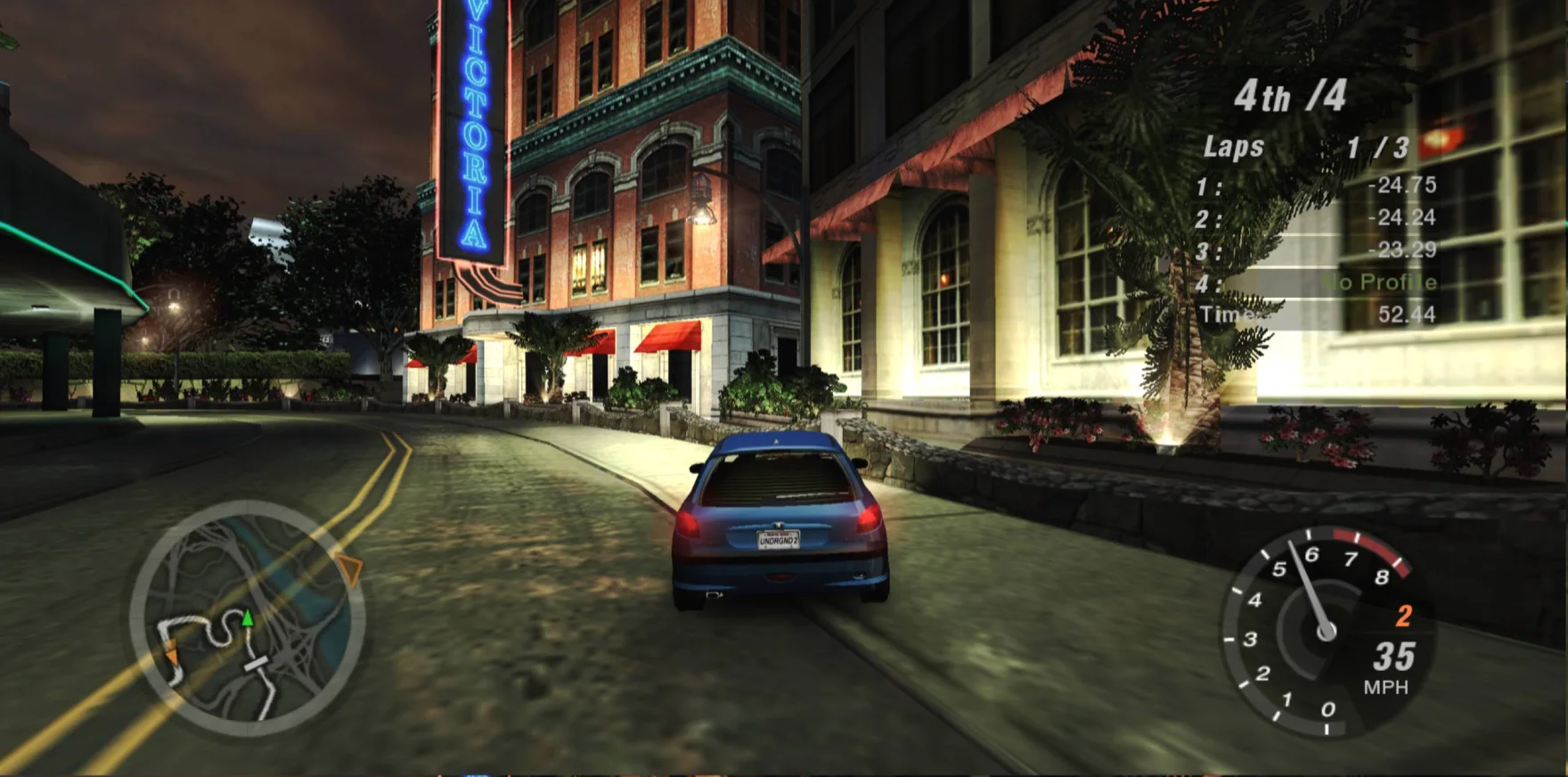
Underground 2 startet
- Browser prüfen
- Engine
- Spielszene
Drücke Enter im Titelbildschirm. Wähle für einen Test bei der Profilfrage No.
Pfeiltasten zum Fahren und Navigieren · Enter bestätigt · Esc pausiert oder geht zurück
Dein erstes Rennen
-
Spiel starten
Nutze Desktop-Chrome mit Hardwarebeschleunigung. Drücke Enter im Titelbildschirm.
-
Quick Race wählen
Wähle Quick Race → Circuit → Resort Loop → Peugeot 206 → Auto.
-
Fortschritt speichern
Erstelle ein Profil für deinen Fortschritt. Speichere im Spiel und exportiere eine Sicherung in den Spieleroptionen.
Steuerung
- ↑ ↓ ← →
- Fahren
- Enter
- Bestätigen
- Esc
- Pausieren
Anleitungen
Starte dein erstes Rennen, prüfe die Steuerung und sichere deinen Fortschritt.
- 01 Dein erstes RennenVom Titelbildschirm zum Start auf der Strecke.
- 02 Tastatur und ControllerHier findest du die Tasten zum Fahren, Schalten und Bedienen der Menüs im Browser.
- 03 Downloads und CacheVerstehe die Datenmenge und den Offline-Modus.
- 04 Browser- und HardwareanforderungenPrüfe Grafikkarte, WebGPU, Grafikbeschleunigung, Arbeitsspeicher und freien Speicherplatz.
- 05 Spielstände und SicherungenExportiere Profile und stelle sie anderswo wieder her.
- 06 FahrtippsLerne die Strecke, bevor du das Auto veränderst.
- 07 Diese VersionSieh nach, welche Modi und Sprachen verfügbar sind.
- 08 Probleme behebenPrüfe Ladezeit, Eingabe und Ton.
- 09 Empfohlene Einstellungen im BrowserVergleiche Bildgröße und Reaktionszeit mit demselben schnellen Rennen.
- 10 Mit Freunden online spielenErfahre, welche Modi diese Seite bietet und wie du bei Underground 2 Revived einer Mehrspieler-Lobby beitrittst.
- 11 Auf Handy und Tablet spielenSieh nach, was beim Starten und Fahren auf iPhone, iPad und Android bereits bestätigt ist.
- 12 NFS Underground 2 auf dem MacStarte das Spiel in Chrome auf dem Mac und prüfe Grafikbeschleunigung und Tastatur.
FAQ
Wie starte ich mein erstes Rennen?
Starte den Player, klicke ins Spiel und drücke Enter. Für einen Test kannst du die Profilerstellung überspringen. Wähle Quick Race → Circuit → Resort Loop → Peugeot 206 → Auto. Erstelle ein Profil, wenn du den Karrierefortschritt behalten möchtest. Dein erstes Rennen →
Wie bediene ich Tastatur oder Controller?
Klicke ins Spiel. Fahre mit Pfeiltasten oder W/A/S/D. Alt aktiviert Nitro, Leertaste die Handbremse, C wechselt die Kamera und Esc pausiert. Enter bestätigt im Menü. Schließe einen Standardcontroller an, fokussiere das Spiel und drücke eine Taste. Prüfe die Belegung in den Spieloptionen. Tastatur und Controller →
Wie groß ist der Download?
Die WebAssembly-Engine ist 35,5 MB groß. Die englischen Spieldaten ohne Videos umfassen etwa 1,98 GB. Das Spiel lädt benötigte Strecken-, Fahrzeug- und Tonblöcke. Der Browser verwendet gespeicherte Blöcke erneut. Mit dem vollständigen Datensatz kann der lokale Server offline laufen. Downloads und Cache →
Kann mein Browser das Spiel ausführen?
Nutze aktuelles Desktop-Chrome mit Hardwarebeschleunigung. Das Spiel benötigt WebGPU, geteilten Speicher, Cross-Origin-Isolation und privaten Browserspeicher. Die Engine reserviert 1 GiB geteilten Speicher. Grafik und Browser benötigen zusätzlichen Speicher. Browser- und Hardwareanforderungen →
Wie übertrage ich meinen Fortschritt?
Speichere im Spiel und beende es. Exportiere anschließend eine JSON-Datei in den Spieleroptionen. Der Import ersetzt vorhandene Spielstände. Das Löschen der Downloads entfernt den Datencache. Beim Löschen aller Websitedaten können auch Spielstände verloren gehen. Spielstände und Sicherungen →
Gibt es Mehrspieler oder Cloud-Speicherstände?
Schnelles Rennen und Karriere laufen als Einzelspieler. Videos sind deaktiviert und das Spielmenü ist englisch. Profile bleiben im Browser. Der Player verbindet sich weder mit Mehrspielerdiensten noch mit Cloud-Speicherständen. Mit Freunden online spielen →
Was hilft bei Lade-, Eingabe- oder Tonproblemen?
Prüfe Chrome-Version, Grafikbeschleunigung und freien Speicher. Beende das Spiel in anderen Tabs. Klicke ins Spiel, wenn Tasten oder Ton fehlen. Prüfe bei einem Ladeproblem Verbindung oder lokale Spieldaten und versuche es erneut. Probleme beheben →