NFS Underground 2 Browser
브라우저에서 NFS Underground 2를 플레이하고 Bayview를 달려 보세요.
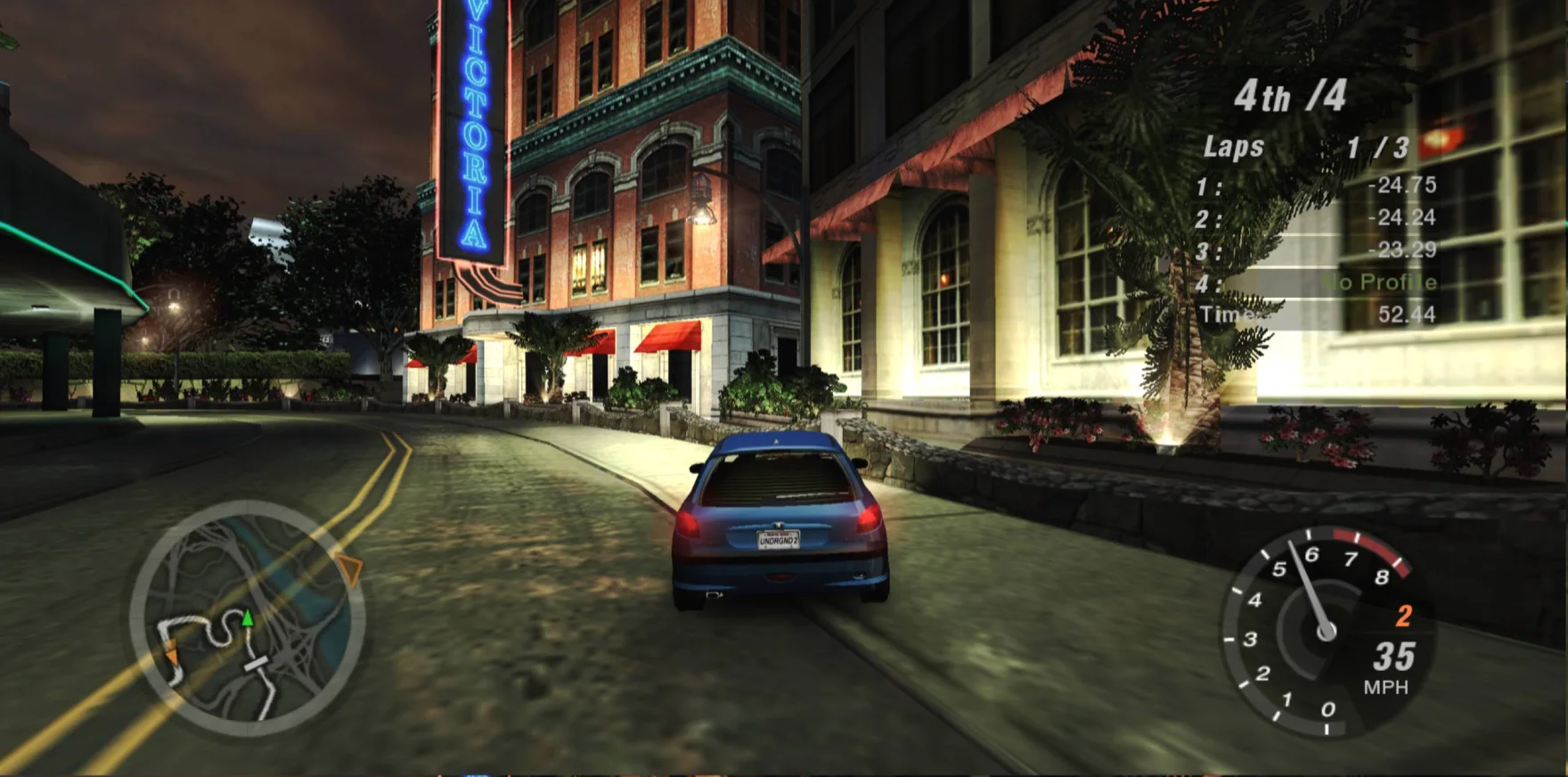
방향키로 주행과 탐색 · Enter로 선택 · Esc로 일시 정지 또는 뒤로
첫 레이스
조작
- ↑ ↓ ← →
- 주행
- Enter
- 선택
- Esc
- 일시 정지
가이드
첫 레이스, 조작법, 실행 환경, 저장 옮기기를 안내합니다.
- 01 첫 레이스타이틀 화면에서 빠른 레이스에 들어가세요.
- 02 키보드와 게임패드 조작법브라우저판의 주행, 변속, 메뉴 조작에 쓰는 기본 키를 확인하세요.
- 03 다운로드와 캐시엔진과 코스 파일을 불러오는 방식을 확인하세요.
- 04 브라우저와 하드웨어 요구 사항그래픽 카드, WebGPU, 그래픽 가속, 메모리와 저장 공간을 확인하세요.
- 05 저장과 백업저장을 내보내 다른 브라우저에서 복원하세요.
- 06 주행 요령차를 조정하기 전에 주행선을 익히세요.
- 07 이 버전 소개지원 모드, 영상, 언어를 확인하세요.
- 08 문제 해결로딩과 입력, 소리 문제를 해결하세요.
- 09 브라우저판 추천 설정같은 레이스에서 창 크기와 조작 반응을 비교해 보세요.
- 10 친구와 온라인으로 플레이하는 법이 사이트의 지원 모드와 Underground 2 Revived 멀티플레이 로비 참가 방법을 알아보세요.
- 11 휴대폰에서도 플레이할 수 있나요?iPhone, iPad, Android에서 실행과 주행이 어디까지 확인됐는지 알아보세요.
- 12 Mac에서 NFS Underground 2 플레이Mac의 Chrome에서 게임을 실행하고 그래픽 가속과 키보드를 확인하세요.
자주 묻는 질문
첫 레이스는 어떻게 시작하나요?
게임을 클릭하고 Enter를 누르세요. 시험 주행에는 프로필이 필요하지 않습니다. 커리어를 저장하려면 프로필을 만드세요. Quick Race → Circuit → Resort Loop → Peugeot 206 → Auto 첫 레이스 →
키보드와 패드는 어떻게 쓰나요?
게임 화면을 클릭하세요. 방향키로 이동하고 Enter로 선택하며 Esc로 돌아가거나 일시 정지합니다. Mac에서 Alt는 Option(⌥)입니다. 빠른 레이스 전에 Auto 또는 Manual을 선택하세요. 변속 키는 위 표를 참고하세요. 패드를 연결하고 게임 화면을 클릭한 다음 패드 버튼을 누르고 게임 내 Options에서 키 배치를 확인하세요. 키보드와 게임패드 조작법 →
다운로드 크기는 얼마인가요?
먼저 35.5 MB WebAssembly 엔진을 받고 차량과 코스는 필요할 때 읽습니다. 영상이 없는 전체 영어 데이터는 약 1.98 GB입니다. 로컬 파일이 모두 있으면 오프라인에서도 실행됩니다. 다운로드와 캐시 →
제 브라우저에서 실행되나요?
데스크톱 Chrome에서 chrome://settings/system을 열고 그래픽 가속을 켠 뒤 재시작하세요. chrome://gpu의 WebGPU 항목에서 Hardware accelerated를 확인하세요. 엔진은 공유 메모리 1 GiB를 확보하며 브라우저와 GPU도 별도 메모리를 사용합니다. 엔진은 35.5 MB, 영상이 없는 전체 영어 데이터는 약 1.98 GB입니다. 게임을 시작하고 빠른 레이스에 진입하세요. WebGPU 어댑터와 함께 교차 출처 격리 및 브라우저 전용 파일 저장소가 필요합니다. 브라우저와 하드웨어 요구 사항 →
저장을 보관하거나 옮기려면?
게임에서 저장하고 종료한 뒤 플레이어 설정에서 JSON을 내보내세요. 가져오면 현재 저장이 바뀝니다. 사이트 데이터를 모두 지우면 저장도 지워질 수 있습니다. 저장과 백업 →
멀티플레이나 클라우드 저장이 있나요?
빠른 레이스와 커리어는 싱글 플레이입니다. 영상은 비활성화되어 있고 게임 메뉴는 영어입니다. 저장은 브라우저에 남으며 멀티플레이와 클라우드 저장에 연결되지 않습니다. 친구와 온라인으로 플레이하는 법 →
로딩, 조작 또는 소리에 문제가 있으면?
Chrome을 업데이트하고 그래픽 가속과 공간을 확인한 뒤 다른 탭의 게임을 닫으세요. 키나 소리가 반응하지 않으면 게임 화면을 클릭하세요. 로딩이 멈추면 연결이나 로컬 파일을 확인하세요. 문제 해결 →